
Hvem er denne artikkelen for?
Denne guiden er for deg som:
-
Skal ta i bruk Izy for første gang.
-
Er Site Manager eller har ansvar for brukeradministrering.
-
Trenger oversikt over hele prosessen fra start til slutt.
👉 Hopp til tema:
- Før du starter
- Arbeidsflyt: Fra struktur til brukere
- Steg 1: Forstå strukturen
- Steg 2: Opprett leietakere
- Steg 3: Opprett leietakergrupper
- Steg 4: Inviter brukere
- Steg 5: Sett roller og tilganger
- Du vet det fungerer når
- Vanlige feil og løsninger
- Lær mer om brukerstyring i Izy
Før du starter
For å gjennomføre oppsettet trenger du:
-
Tilgang til Izy Portal med rollen Site manager.
-
Oversikt over bedriftene (leietakerne) i bygget.
-
Liste over ansatte som skal ha tilgang til Izy.
💡 Tips: Samle all informasjon før du starter. Dette sparer tid og reduserer feil underveis.
Arbeidsflyt: Fra struktur til brukere
Brukeradministrering i Izy følger en logisk rekkefølge:
1. Forstå strukturen
2. Opprett leietakere
3. Opprett leietakergrupper (valgfritt)
4. Inviter brukere
5. Sett roller og tilganger
Her er en beskrivelse for hver steg.
Steg 1: Forstå strukturen
Før du begynner må du forstå hvordan Izy er bygget opp. Izy organiserer personer og bedrifter på fire nivåer:
Brukere
Individuelle personer som bruker Izy App og noen ganger Izy Portal. Hver bruker knyttes alltid til én leietaker.
Leietakere
Bedriftene i bygget. Ansatte legges under sin leietaker og får tilgang basert på dette.
Leietakergrupper
Gruppering av leietakere som brukes for administrasjon, nyheter og tilgjengelighet. En leietaker kan ligge i flere grupper samtidig.
Eksterne kunder
Personer som ikke tilhører noen leietaker i bygget, men som skal kunne bestille tjenester på faktura.
🔗 Les mer: Forstå roller, brukere og leietakere i Izy
Steg 2: Opprett leietakere
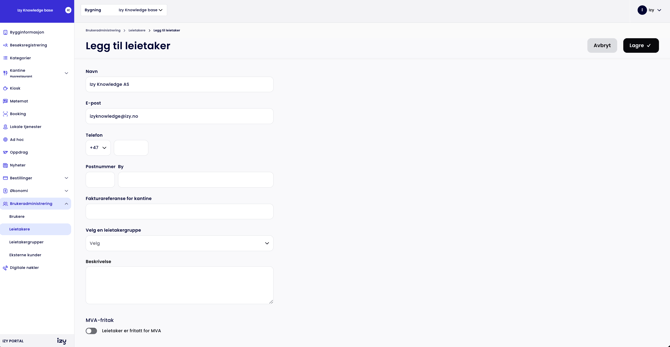
Leietakere må være på plass før du kan invitere brukere. En leietaker representerer et selskap eller en organisasjon i bygget.
Slik gjør du det:
-
Gå til Izy Portal.
-
Velg Brukeradministrering → Leietakere.
-
Klikk +Legg til leietaker
-
Fyll inn navn og kunde-ID
-
Lagre
💡 Tips: Bruk én leietaker per selskap, ikke per avdeling. Hvis Acme Corp har fire avdelinger i bygget, opprett én leietaker "Acme Corp".
🔗 Les mer: Administrer leietakere og leietakergrupper i Izy Portal
Steg 3: Opprett leietakergrupper (valgfritt)
Leietakergrupper brukes til å samle flere leietakere i en felles struktur. Dette er nyttig for:
-
Bygg med mange leietakere.
-
Sending av målrettede nyheter.
-
Styring av tilgjengelighet på tvers av flere leietakere.
Slik gjør du det:
-
Gå til Izy Portal.
-
Velg Brukeradministrering → Leietakergrupper.
-
Klikk +Opprett en leietakergruppe.
-
Gi gruppen et tydelig navn.
-
Legg til ønskede leietakere.
-
Lagre
🔗 Les mer: Administrer leietakere og leietakergrupper i Izy Portal
Steg 4: Inviter brukere
Når leietakere er på plass kan du invitere brukere. Du har to alternativer:
Alternativ A: Inviter enkeltbrukere
Bruk dette når du skal legge til noen få brukere.
-
Gå til Izy Portal.
-
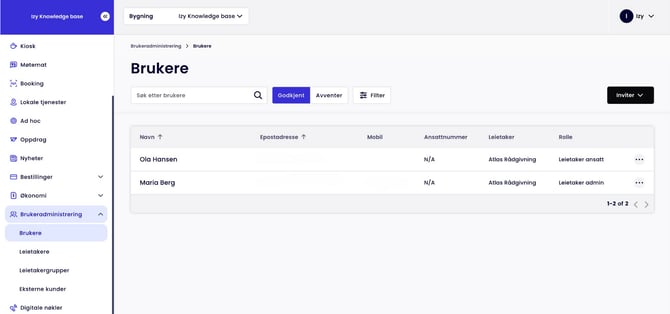
Velg Brukeradministrering → Brukere.
-
Klikk Inviter.
-
Fyll inn e-post, fornavn og etternavn.
-
Velg rolle (Leietaker ansatt eller Leietaker admin).
-
Velg primærleietaker.
-
Lagre.
Alternativ B: Bulk-import av brukere
Bruk dette når du skal legge til mange brukere samtidig.
-
Gå til Izy Portal
-
Velg Brukeradministrering → Brukere.
-
Klikk Inviter → Last opp ansattlister.
-
Velg leietaker.
-
Last ned Excel-mal.
-
Fyll ut malen og last opp.
-
Lagre.
📌 Viktig: Alle brukere som importeres får automatisk rollen leietaker ansatt. Hvis noen skal være leietaker admin, må du endre deres rolle manuelt etter importen.
🔗 Les mer: Inviter og administrer brukere i Izy Portal
Steg 5: Sett roller og tilganger
Etter at brukere er invitert, må du sikre at de har riktige roller.
Roller du bør sette:
Leietaker admin
Gi denne rollen til personer som skal administrere brukere og bestillinger for sitt firma. Eksempel: Office manager eller administrativ ansvarlig.
Leietaker ansatt
Standard bruker som kun ser sine egne bookinger og tjenester i Izy App.
Slik endrer du roller:
-
Gå til Brukeradministrering → Brukere.
-
Finn personen i listen.
-
Klikk tre-prikker menyen → Rediger.
-
Endre rolle.
-
Lagre.
💡 Tips: Opprett minimum én leietaker admin per leietaker. Dette gjør at leietakerne kan forvalte sine egne brukere mest mulig selv.
🔗 Les mer: Forstå roller, brukere og leietakere i Izy
Du vet det fungerer når:
-
Alle leietakere vises korrekt i listen.
-
Leietakergrupper gir oversikt uten duplikater.
-
Brukere vises som "Godkjent" i brukerlisten.
-
Brukere kan logge inn og se riktige funksjoner.
-
Bestillinger og faktura havner på riktig leietaker.
Vanlige feil og løsninger
Problem: Brukeren finner ikke invitasjonen.
Løsning: Be dem sjekke søppelpost. Dobbeltsjekk at e-postadressen er stavet riktig.
Problem: Bruker ser ikke riktige tjenester.
Løsning: Sjekk at brukeren er knyttet til riktig leietaker og har riktig rolle.
Problem: Kan ikke invitere brukere til en leietaker.
Løsning: Sjekk at leietakeren er opprettet først. Leietakere må være på plass før brukere kan inviteres.