
⚠️ Forutsetninger: Leietaker som bruker skal tilknyttes må være opprettet først. Les hvordan du oppretter leietakere her.
Hvorfor dette er viktig
God brukeradministrering reduserer uønsket tilgang og unødvendige supporthenvendelser. Du sikrer at bestillinger, tilgang og fakturering havner riktig sted og til riktg person. Korrekt håndtering av brukeradministering gir bedre flyt i hverdagen og færre manuelle avklaringer.
👉 Hopp til tema:
- Slik inviterer du brukere
- Invitere bruker i bulk
- Slik endrer du rolle på bruker
- Felter, valg og begreper
- Eksempler, beste praksis og hvordan dette vises
Hvordan det fungerer
Brukeradministering i Izy er bygd opp av fire nivåer.
🔗 Les mer om rollestyring her.
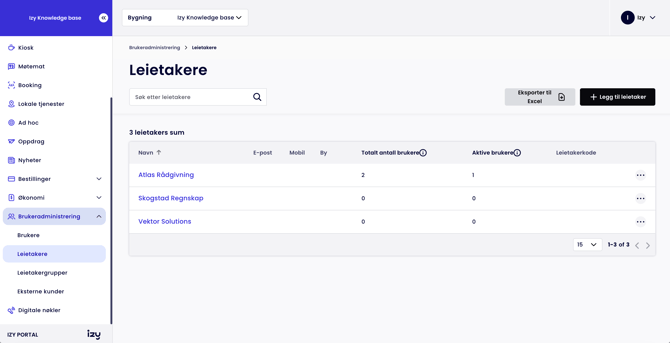
- Brukere: Alle individuelle personer som skal ha tilgang til Izy.
- Leietakere: Alle bedrifter i bygget som skal ha tilgang til Izy.
- Leietakergrupper: En gruppering av leietakerne i bygget.
- Eksterne kunder: En person som skal ha tilgang til å bestille noe på faktura av drift, uten å ha tilgang til Izy.
Brukeradministrering brukes altså til å invitere og styre hvem som har tilgang til Izy-plattformen. Først og fremst må du legge inn leietakerne som skal være tilknyttet Izy. Dette er en forutsetning for å kunne opprette brukere. Les hvordan du oppretter leietakere.
Deretter inviterer du brukere som knyttes til leietaker. Når du inviterer en bruker, skjer dette:
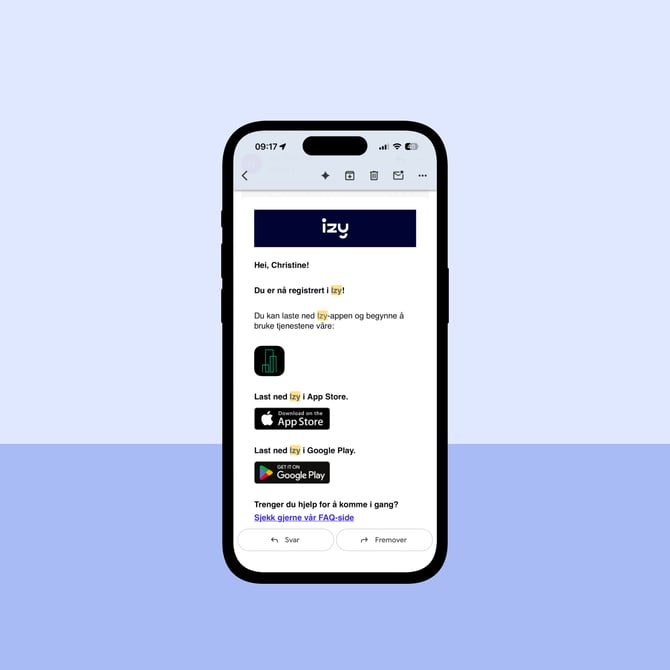
- Brukere inviteres via deres e-post. Systemet sender automatisk en e-postinvitasjon.
- Brukeren oppretter et passord via lenken i e-posten.
- Når invitasjonen er akseptert vises brukeren som "Godkjent i brukerlisten" i Izy Portal.
Slik inviterer du brukere i Izy Portal (steg for steg)
- Gå til Izy Portal og logg inn.
- Velg Brukeradministrering i venstremenyen.
- Klikk Brukere.
- Trykk på Inviter øverst til høyre.
- Fyll inn E-post, Fornavn og Etternavn. Telefonnummer er valgfritt.
- Velg hvilke rolle brukeren skal ha:
- Leietaker ansatt for vanlige brukere.
- Leietaker admin for administratorer.
- Velg Primærleietaker fra nedtrekksmenyen.
- Velg Fakturatilgang ved å krysse av for relevante tjenester, for eksempel Møtemat eller Leie lokaler.
- Fullfør ved å trykke Lagre.
Brukeren mottar nå en e-postinvitasjon og må fullføre registreringen selv.
💡 Tips: Dersom dere skal benytte Besøksregistrering må brukerne legge inn mobilnummer for å kunne motta varsel når en gjest registrer seg.
Invitere brukere i bulk
Når en leietaker er opprettet, kan brukere importeres i bulk. Dette steget gjøres gjerne første gang du tar i bruk Izy.
- Gå til Izy Portal og logg inn.
- Velg Brukeradministrering i venstremenyen.
- Klikk Brukere.
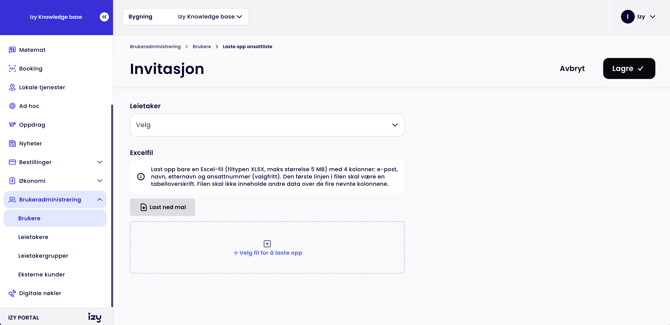
- Trykk på Inviter øverst til høyre, og velg Last opp ansattlister fra menyen.
- Velg hvilken leietaker du skal importere brukere for fra nedtrekksmenyen. Du kan kun laste opp én liste per gang, og listen må inneholde brukere fra samme leietaker.
- Klikk last ned mal, og fyll inn feltene i malen og lagre.
- Klikk på +Velg fil for å laste opp, finn Excel-filen du nettopp fylte ut, og klikk Åpne.
- Klikk deretter på Lagre.
- Brukerne vises nå i brukerlisten og mottar en e-postinvitasjon til Izy App.
📌 Viktig: Alle brukere som importeres får automatisk rollen leietaker ansatt. Hvis noen skal være leietaker admin, må du endre deres rolle manuelt etter importen.
Slik endrer du en rolle for en eksisterende bruker
- Gå til Brukeradministrering.
- Velg Brukere.
- Finn personen.
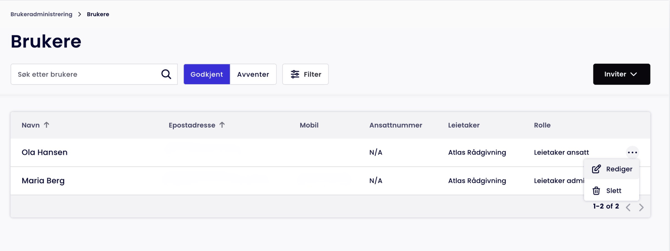
- Klikk tre-prikker menyen og velg Rediger.
- Gjør endringer og lagre.
Felter, valg og begreper
Rolle: Rolle: Bestemmer hva brukeren kan gjøre i Izy Portal og Izy App.
Leietaker ansatt: Standard bruker uten administratortilgang.
Leietaker admin: Kan invitere og administrere brukere.
Primærleietaker: Firmaet brukeren tilhører. Styrer hvilke ressurser som vises.
Fakturatilgang: Angir hvilke tjenester brukeren kan bestille på faktura.
💡 Tips: Kun ta med felter som faktisk må fylles ut for å fullføre invitasjonen.
Eksempler og beste praksis
Typiske use-caser
- Invitere nye ansatte som skal bestille møtemat eller booke rom via booking.
- Endre rolle på bruker fra leietaker ansatt til leietaker admin, slik at brukeren kan administrere invitasjoner og tilganger under sin leietaker.
Vanlige misforståelser
- Feil rolle valgt. En ansatt kan ikke administrere andre brukere hvis de er leietaker ansatt. De må være leietaker admin for å kunne gjøre dette. Se hvordan du redigerer rolle her.
- Feil primærleietaker valgt. Gir tilgang til feil firma.
- Brukeren finner ikke e-posten. Be dem sjekke søppelpost og dobbeltsjekke at eposten de er invitert med er korrekt og stavet riktig.
Hvordan dette vises i Izy Portal
Når brukeren har akseptert invitasjonen, ser du dem i listen under Godkjent. Brukeren ser kun menyer og funksjoner de har tilgang til. Dette gjør det enklere for dem å utføre riktige handlinger uten forvirring.
Viktig å vite
- Du kan kun administrere brukere for leietakere du har tilgang til.
- Hvis et firma mangler i listen må det gis beskjed til en Site Manager, slik at de kan opprette leietakeren.
- Invitasjoner som ikke er akseptert vises under Avventer.
Du vet det fungerer når:
- Brukeren vises som Godkjent i brukerlisten.
- Brukeren kan logge inn og se riktige funksjoner.
- Bestillingene og faktura havner på riktig leietaker.
Lær mer om brukerstyring i Izy
🔗 Forstå roller og brukerstyring.
🔗 Administrer leietakere og leietakergrupper.