
⚠️ Forutsetninger:
- Du er admin i Izy Portal og har tilgang til Booking.
- Booking-modulen er aktiv i bygget.
Hvorfor dette er viktig
Et ryddig bookingoppsett gjør det enklere for brukere å finne riktig møterom og reduserer dobbeltbookinger og misforståelser. Du får bedre kontroll på åpningstider, kapasitet og hvem som kan booke hva. Tydelige regler for avbestilling og pris gir mer forutsigbar drift og færre spørsmål i hverdagen.
💡 Tips: Et godt oppsett sparer både deg og brukerne for tid.
👉 Hopp til tema:
- Hvordan det fungerer
- Slik gjør du det
- Felter, valg og begreper
- Eksempler og beste praksis
- Viktig å vite
Hvordan det fungerer
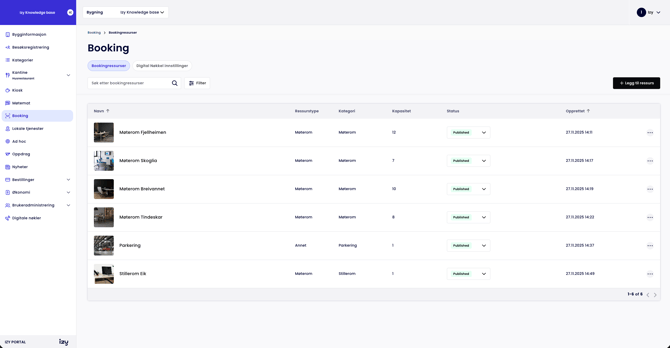
Booking i Izy er bygget rundt bookingressurser, for eksempel møterom eller lokaler. Når du oppretter en bookingressurs, bestemmer du:
-
Hva rommet heter, hvordan det vises og hvilken kategori det ligger i.
-
Hvilke bookingregler som gjelder, som kapasitet og minimum og maksimum varighet.
-
Når rommet kan bookes, basert på åpningstider og stengte dager.
-
Om rommet er gratis, har pris per time, eller kun kan bookes av administrator.
-
Hvilke avbestillingsregler som gjelder, inkludert frist og eventuelt gebyr.
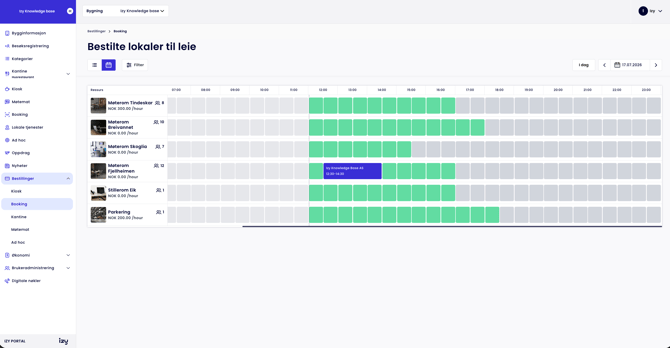
Når en bruker booker et rom, sjekker systemet automatisk at bookingen følger reglene du har satt. Bookingen blir deretter synlig i bookingoversikten i Izy Portal.
Slik gjør du det (steg for steg)
-
Gå til Booking i Izy Portal.
-
Velg Legg til bookingressurs.
-
Fyll inn grunninformasjon om møterommet:
-
Navn på ressurs
-
Kategori
-
Kapasitet
-
Beskrivelse av rommet eller lokalet
-
Bilde av rommet
-
-
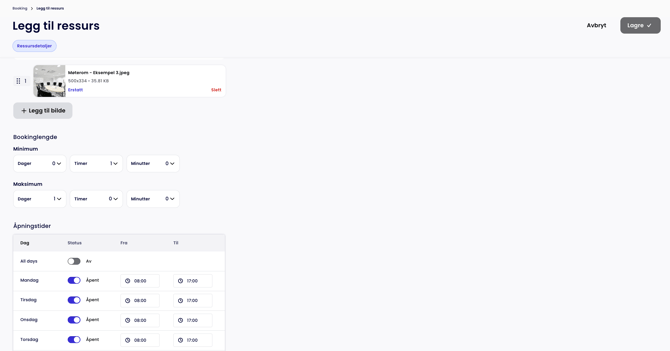
Angi bookinglengde:
-
Minimum bestillingslengde, for eksempel 1 t 30 m
-
Maks bestillingslengde, for eksempel 24 t
-
-
Angi åpningstider og tilgjengelighet:
-
Sett åpningstider
-
Kryss av for dager hvor møterommet er stengt
-
-
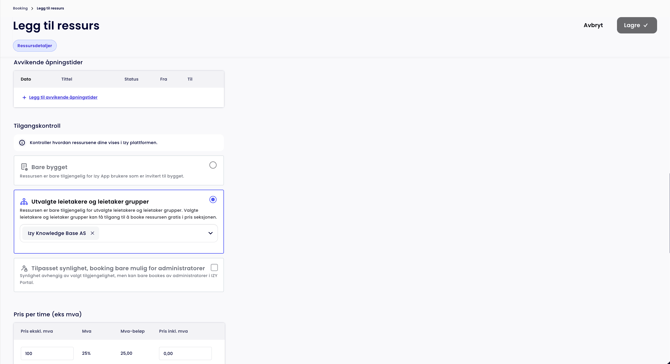
Sett opp tilgangskontroll:
-
Velg om rommet er tilgjengelig for utvalgte leietakere og leietakergrupper, eller kun synlig for administratorer i Izy Portal
-
-
Angi pris hvis aktuelt:
-
Pris per time eks. mva
-
Tilpasset pris for møter over en gitt minimumslengde
-
Mulighet for gratis booking for utvalgte leietakere eller grupper
-
-
Møtemat:
-
Velg møtematskjøkken som skal være tilgjengelig for rommet. Dette forutsetter at møtematsmodulen er aktivert og satt opp.
-
-
Sett opp avbestillingsregler:
-
Minimum avbestillingstid
-
Avbestillingsgebyr som prosentandel av pris
-
-
Trykk Lagre.
💡 Tips: Hvis rommet ikke dukker opp for brukere, sjekk tilgangskontroll og åpningstider først.
Felter, valg og begreper
Bookingressurs
Objektet som kan bookes, for eksempel et møterom eller et lokale.
Kategori
Brukes til gruppering og filtrering, for eksempel Møterom eller Konferanse.
Sorteringsindeks
Styrer rekkefølgen rommene vises i. Lavere tall vises normalt først.
Maks antall personer
Kapasitetsgrense som hjelper brukere å velge riktig rom.
Minimum bestillingslengde
Korteste tillatte booking.
Maks bestillingslengde
Lengste tillatte booking.
Åpningstider og stengte dager
Definerer når rommet kan bookes.
Tilgangskontroll
Styrer hvem som kan se og booke rommet.
Minimum avbestillingstid
Frist for når en booking må avbestilles.
Avbestillingsgebyr
Prosentandel av pris som belastes ved sen avbestilling.
💡 Tips: Sett opp e-post varsel for bookinger til Site Manager ved å gå til Profil-> E-postvarsler-> Møteromsbooking
Eksempler og beste praksis
-
Lag kategorier som er enkle å forstå, for eksempel Små møterom (2–4), Medium (5–8) og Store (9+).
-
Sett minimum og maksimum bookinglengde som passer bruken av rommet.
-
Bruk beskrivelsen til praktisk informasjon som utstyr og regler.
-
Bruk tilgangskontroll for rom med spesialutstyr eller begrenset bruk.
Hvordan dette vises eller oppleves i Izy
Når møterommene er satt opp, ser sluttbrukeren en oversikt over tilgjengelige rom i Izy App. De ser navn, bilde, kapasitet og eventuelle regler eller pris. Etter booking mottar de bekreftelse og varsler.
Viktig å vite
-
Hvis et rom ikke er tilgjengelig, sjekk tilgangskontroll, åpningstider og stengte dager.
-
Gratis rom bør normalt ikke ha avbestillingsgebyr.
-
Minimum og maksimum bookinglengde påvirker hvilke tider brukeren kan velge.
💡 Tips: De fleste spørsmål om booking skyldes åpningstider, tilgang eller varighetsgrenser.