
Hvorfor dette er viktig
Bestillingsoversiktene gir deg kontroll på hva som faktisk er bestilt og gjennomført. Du ser status, beløp og hvem som har betalt, noe som gir bedre oversikt i driften. Dette reduserer uavklarte spørsmål og gjør det enklere å følge opp økonomi og leveranser.
👉 Hopp til tema:
- Slik finner du bestillinger og eksporterer til excel
- Felter, valg og begreper
- Eksempler, beste praksis og hvordan dette vises
Hvordan bestillinger fungerer i Izy
Bestillinger i Izy Portal er delt opp etter modul hvor Kiosk, Kantine, Møtemat, Booking og Ad hoc har hver sin oversikt.
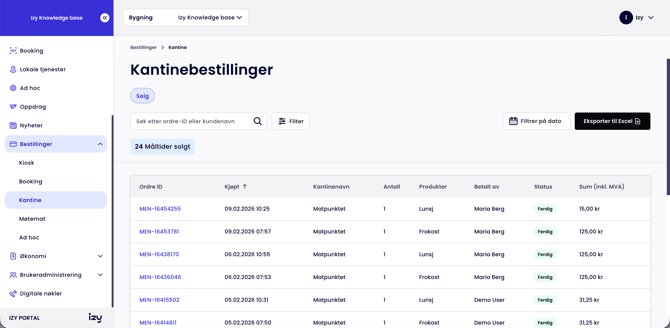
Bestillinger brukes til å gi oversikt over gjennomførte og avtalte kjøp. Når en bestilling er fullført eller avtalt, skjer dette:
- Bestillingen vises per modul under Bestillinger.
- Status settes automatisk, for eksempel Ferdig eller Delvis refundert.
- Sum vises inkludert MVA.
- Bestillingen kan filtreres på dato og eksporteres til Excel.
Kun bestillinger fra aktive moduler i Izy Portal vises i oversikten.
Slik finner du Bestillinger og eksporterer til Excel (steg for steg)
- Gå til Izy Portal.
- Velg Bestillinger i hovedmenyen.
- Klikk på riktig fane basert på hva du vil se: Kiosk, Kantine, Møtemat, Booking eller Ad hoc.
- Bruk feltet Filtrer på dato for å avgrense perioden.
- Se listen med ordre som matcher valget ditt.
- Klikk Eksporter til Excel hvis du vil laste ned oversikten.
💡 Tips: Start alltid med å sjekke at du står i riktig modul. Mange tror bestillinger mangler, men de ligger ofte i en annen fane.
Felter, valg og begreper
Ordre ID: Unik identifikator for bestillingen. Brukes ved support og avklaringer.
Betalt dato: Tidspunktet betalingen ble gjennomført.
Kiosknavn/Lokasjon: Hvor bestillingen er gjort.
Produkter: Varer eller tjenester som er bestilt.
Betalt av: Navnet på brukeren som har gjennomført kjøpet.
Status: Viser om bestillingen er bestilt eller fullført.
Sum (inkludert MVA): Totalbeløp som er betalt.
💡 Tips: Status er det viktigste feltet ved avstemming. Sjekk alltid denne før du antar at noe mangler.
Eksempler og beste praksis
Typiske use-caser:
- Kjøkkensjef sjekker kantinebestillinger for forrige uke.
- Site Manager laster ned Excel for månedsavstemming.
- Admin verifiserer om en kunde faktisk har betalt.
Vanlige misforståelser:
- Bestillingene er ikke borte, den ligger i feil modul.
- Dato-filteret står ofte på en snever periode.
På tvers av moduler:
- Kiosk og Kantine viser ferdige kjøp.
- Møtemat og Booking viser også fremtidige, avtalte leveranser.
Hvordan dette vises eller oppleves i Izy
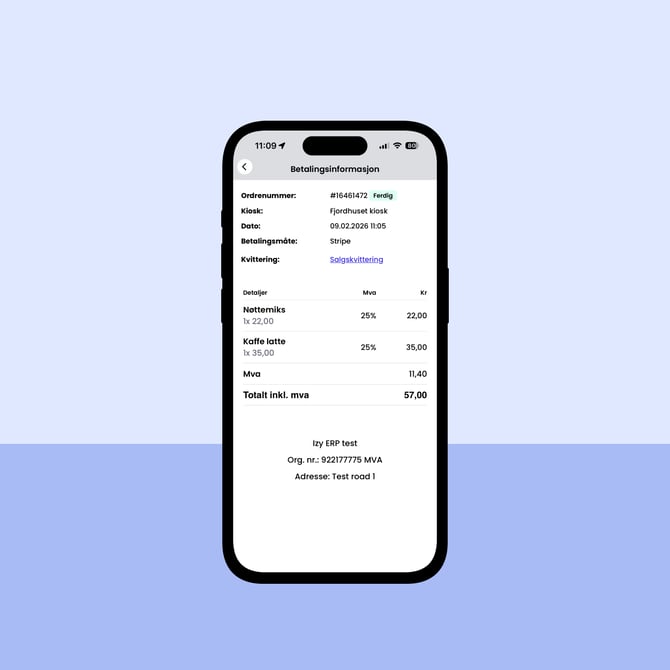
Når en bestilling er gjennomført, ser sluttbrukeren en kvittering i Izy App ved å gå på Betalinger > Bestillingen det gjelder. I Izy Portal ser du samme bestilling samlet med alle andre i oversikten. Dette gjør det enklere å svare på spørsmål angående bestillingen uten manuell sjekk.
💡 Tips: Hvis sluttbrukere spør "Er dette betalt?" eller "Gikk bestillingen gjennom?", gå til Bestillinger i Izy Portal for å sjekke status på kjøpet.
Viktig å vite
- Kun aktive moduler vises i Bestillinger.
- Filtrering på dato påvirker hva som vises i listen du ser.
- Eksport til Excel tar med kun det som er synlig i oversikten.
- Rettigheter styrer hvilke moduler du ser.
💡 Tips: Hvis noe mangler, sjekk først rolle og tilgang før du feilsøker videre.
Du vet det fungerer når:
- Du finner riktige bestillinger i riktig modul.
- Status og beløp stemmer med forventningene.
- Du kan eksportere og bruke dataene videre uten manuell opprydding.