---
title: Slik får du oversikt over innmeldte saker i Izy Support
description: Lær hvordan du bruker Izy Support-portalen til å melde inn saker, følge status og holde oversikt over all dialog med support på ett sted.
---
[Gå til innhold](https://resources.izy.no/knowledge-base/slik-får-du-oversikt-over-innmeldte-saker-i-izy-support#main-content)
Norwegian Bokmål - Norway
Vis undermeny for oversettelser

- [For FM](https://izy.no/for-fm)
- [For gårdeier](https://izy.no/for-gardeier)
- [Aktuelt](https://izy.no/aktuelt)
- [Om oss](https://izy.no/om-oss)
- [FAQ](https://izy.no/faq)
Åpne hovednavigasjon
Lukk hovednavigasjon
- [For FM](https://izy.no/for-fm)
- [For gårdeier](https://izy.no/for-gardeier)
- [Aktuelt](https://izy.no/aktuelt)
- [Om oss](https://izy.no/om-oss)
- [FAQ](https://izy.no/faq)
- Norwegian Bokmål - Norway
Vis undermeny for oversettelser
- [Kontakt kundeservice](https://izy.no/kundeservice)
[Kontakt kundeservice](https://izy.no/kundeservice)
Hvordan kan vi hjelpe deg?
- Det finnes ingen forslag fordi søkefeltet er tomt.
1. [Izy Knowledge Base](https://resources.izy.no/knowledge-base?hsLang=nb-no)
2. [Izy-pakker](https://resources.izy.no/knowledge-base/izy-pakker?hsLang=nb-no)
3. [Support](https://resources.izy.no/knowledge-base/izy-pakker?hsLang=nb-no#support)
27\. juli 2026
# Slik får du oversikt over innmeldte saker i Izy Support
## Denne artikkelen viser hvordan du bruker Izy Support-portalen til å melde inn, finne og følge opp supportsaker i praksis.
⚠️ **Forutsetninger**:
- Du har fått tilgang til Izy Support-portalen
- Du har en aktiv supportavtale med Izy
### Hvorfor dette er viktig
Izy Support-portalen gir deg ett sted for all dialog med support.
Du får oversikt over åpne og lukkede saker.
Du kan enkelt følge status og siste aktivitet.
Dette gjør det lettere å holde kontroll og redusere oppfølging via e-post.
💡 Tips: Bruk portalen aktivt i stedet for e-post for bedre sporbarhet og historikk.
### 👉 Hopp til tema:
- [Hvordan det fungerer](https://resources.izy.no/knowledge-base/slik-får-du-oversikt-over-innmeldte-saker-i-izy-support#hvordan_det_fungerer)
- [Slik gjør du det](https://resources.izy.no/knowledge-base/slik-får-du-oversikt-over-innmeldte-saker-i-izy-support#slik_gjor_du_det)
- [Felter, valg og begreper](https://resources.izy.no/knowledge-base/slik-får-du-oversikt-over-innmeldte-saker-i-izy-support#felter_valg_og_begreper)
- [Eksempler og beste praksis](https://resources.izy.no/knowledge-base/slik-får-du-oversikt-over-innmeldte-saker-i-izy-support#eksempler_og_beste_praksis)
- [Hvordan dette vises i Izy Support](https://resources.izy.no/knowledge-base/slik-får-du-oversikt-over-innmeldte-saker-i-izy-support#hvordan_dette_vises)
- [Viktig å vite](https://resources.izy.no/knowledge-base/slik-får-du-oversikt-over-innmeldte-saker-i-izy-support#viktig_a_vite)
### Hvordan det fungerer
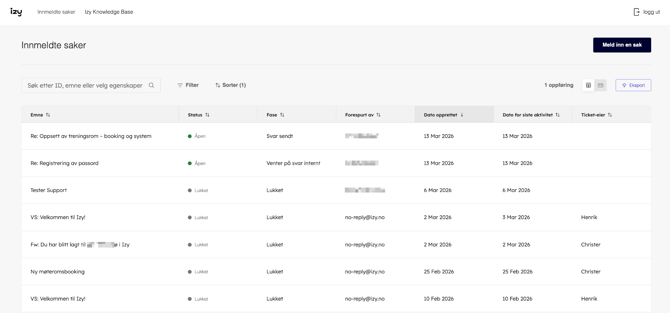
I Izy Support-portalen kan du se alle innmeldte saker i en tabellvisning eller i kortvisning. Hver sak har informasjon om status, fase og aktivitet, samt hvilke kundebehandler som håndterer saken. Alle mailer sendt til [kundeservice@izy.no](mailto:kundeservice@izy.no) fra din epost eller organisasjon vil vises som saker i visningen.
Når du bruker portalen skjer dette:
- Nye saker kan opprettes via knappen **Meld inn en sak**
- Alle saker listes i oversikten under **Innmeldte saker**
- Hver sak får en status som for eksempel **Åpen** eller **Lukket**
- **Fase** viser hvor i prosessen saken er, for eksempel **Avventer svar fra kunde** eller **Svar mottatt fra kunde**
- **Siste aktivitet** oppdateres når det skjer noe i saken
Du kan filtrere og sortere listen for å finne det du trenger.
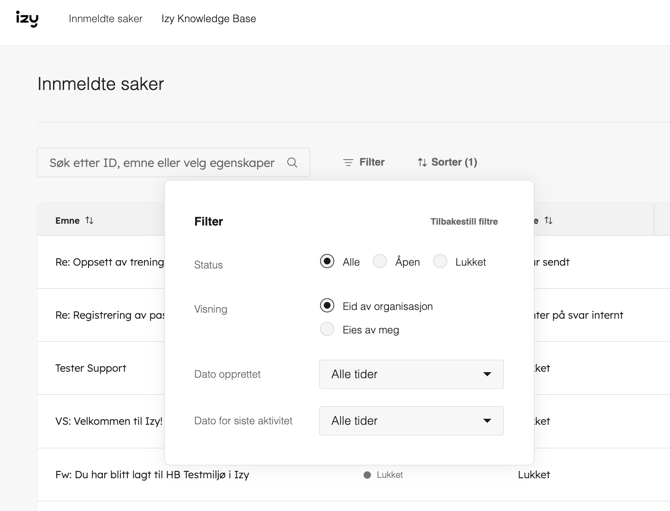
💡 Tips: Bruk søkefeltet hvis du vet deler av emnet på saken.
### Slik gjør du det (steg for steg)
1. Gå til **Izy Support-portalen**.
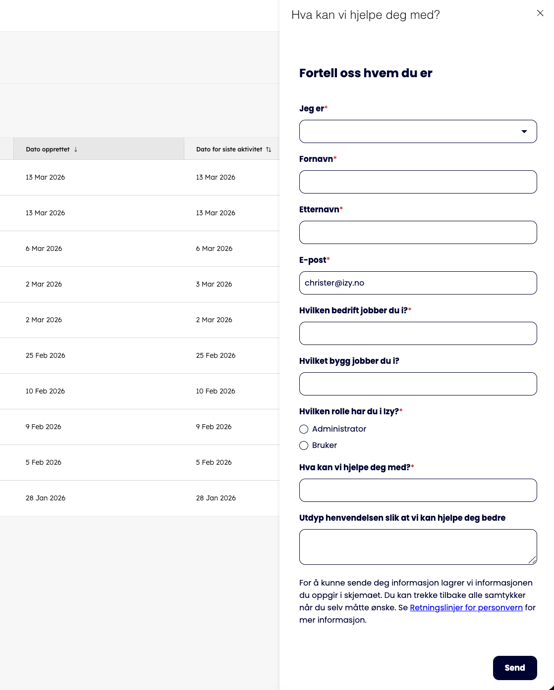
2. For å opprette en ny sak, trykk på **Meld inn en sak**.
3. Fyll inn nødvendig informasjon i skjemaet som vises.
4. Send inn saken.
5. For å finne en eksisterende sak, bruk søkefeltet eller scroll i listen.
6. Bruk **Filter** for å avgrense visningen.
7. Bruk **Sorter** for å endre rekkefølgen på sakene.
8. Klikk på en sak i listen for å se detaljer og følge opp.
💡 Tips: Sorter på “Dato for siste aktivitet” for å raskt se hva som krever oppfølging.
### Felter, valg og begreper
**Emne**Tittelen på saken. Gir en kort beskrivelse av hva saken gjelder.
**Status**Viser om saken er åpen eller lukket.
**Fase**Viser hvor i behandlingsløpet saken er. For eksempel om det er sendt svar eller om det ventes på intern avklaring.
**Forespurt av**Hvem som har meldt inn saken.
**Dato opprettet**Når saken ble registrert.
**Dato for siste aktivitet**Siste gang det var aktivitet i saken.
**Ticket-eier**Hvem hos Izy Kundeservice som jobber med saken.
💡 Tips: Se på både status og fase for å forstå reell fremdrift i saken.
### Eksempler og beste praksis
- Gi saken et tydelig og konkret emne. Det gjør den enklere å finne igjen.
- Bruk filter hvis du har mange saker, for eksempel kun åpne saker.
- Følg opp saker med nylig aktivitet først.
- Unngå å opprette flere saker på samme problem. Hold dialogen samlet i én sak.
- Sjekk **Knowledge Base** før du oppretter sak, problemet kan kanskje løses selv.
### Hvordan dette vises eller oppleves i Izy Support
Når du åpner Izy Support-portalen ser du en liste med alle saker tilknyttet din bruker og din organisasjon.
Hver rad representerer én sak med status og oppdatert informasjon.
Dette gjør det enkelt å få oversikt og vite hva som skjer uten å lete i e-post.
### Viktig å vite
- Alle saker opprettet via mail og i portalen vises i oversikten.
- Status og fase oppdateres automatisk av support.
- Listen inneholder både åpne og lukkede saker.
- [Bygginformasjon](https://resources.izy.no/knowledge-base/bygginformasjon?hsLang=nb-no)
- [Besøksregistrering](https://resources.izy.no/knowledge-base/bes%C3%B8ksregistrering?hsLang=nb-no)
- [Kategorier](https://resources.izy.no/knowledge-base/kategorier?hsLang=nb-no)
- [Kiosk](https://resources.izy.no/knowledge-base/kiosk?hsLang=nb-no)
- [Booking](https://resources.izy.no/knowledge-base/booking?hsLang=nb-no)
- [Lokale tjenester](https://resources.izy.no/knowledge-base/lokale-tjenester?hsLang=nb-no)
- [Ad hoc](https://resources.izy.no/knowledge-base/ad-hoc?hsLang=nb-no)
- [Oppdrag](https://resources.izy.no/knowledge-base/oppdrag?hsLang=nb-no)
- [Nyheter](https://resources.izy.no/knowledge-base/nyheter?hsLang=nb-no)
- [Bestillinger](https://resources.izy.no/knowledge-base/bestillinger?hsLang=nb-no)
- [Økonomi](https://resources.izy.no/knowledge-base/%C3%B8konomi?hsLang=nb-no)
- [Brukeradministrering](https://resources.izy.no/knowledge-base/brukeradministrering?hsLang=nb-no)
- [Izy App](https://resources.izy.no/knowledge-base/izy-app?hsLang=nb-no)
- [mAIfood](https://resources.izy.no/knowledge-base/maifood?hsLang=nb-no)
- [Izy-pakker](https://resources.izy.no/knowledge-base/izy-pakker?hsLang=nb-no#main-content)
- [FM](https://resources.izy.no/knowledge-base/izy-pakker?hsLang=nb-no#fm)
- [Eiendom](https://resources.izy.no/knowledge-base/izy-pakker?hsLang=nb-no#eiendom)
- [Support](https://resources.izy.no/knowledge-base/izy-pakker?hsLang=nb-no#support)
- [Roller](https://resources.izy.no/knowledge-base/roller?hsLang=nb-no)
[](http://izy.no)
Copyright © 2026, Izy