
⚠️ Forutsetninger: For å kunne opprette en nyhet må Kategori være satt opp på forhånd.
Hvorfor dette er viktig
Nyheter brukes til å informere leietakere og sluttbrukere direkte i Izy App. Det reduserer behovet for e-post og manuell oppfølging. Riktig bruk av nyheter sikrer at informasjon når riktige mottakere. Dette gir bedre flyt i driften og færre spørsmål til admin.
👉 Hopp til tema:
- Hvordan det fungerer
- Slik gjør du det
- Felter, valg og begreper
- Eksempler og beste praksis
- Hvordan dette vises
- Viktig å vite
Hvordan det fungerer
Nyheter i Izy brukes til å dele informasjon til utvalgte leietakere eller grupper om ting som skjer i og rundt bygget.
Når du oppretter en nyhet, skjer dette:
- Du velger kategori, målgruppe, prioritet og status.
- Nyheten lagres i Izy Portal.
- Hvis status er Publisert, blir nyheten synlig for mottakerne umiddelbart.
- Hvis prioritet er satt som Viktig og status er Publisert, kan det sendes push-varsling til Izy App sluttbrukerne.
- Hvis du planlegger publisering, publiseres nyheten automatisk på valgt dato og tidspunkt.
Slik gjør du det (steg for steg)
- Gå til Izy Portal.
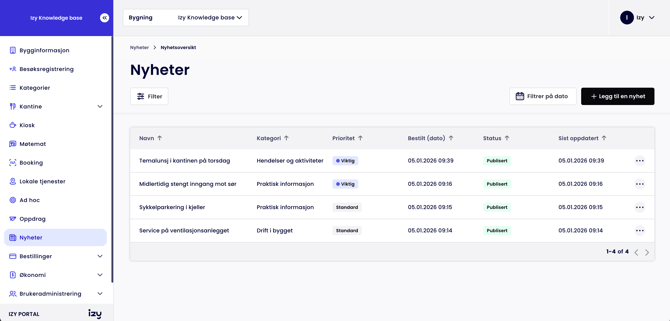
- Velg Nyheter i venstremenyen.
- Klikk Legg til en nyhet.
- Velg Medieformat hvis aktuelt.
- Velg Kategori.
- Fyll inn Nyhetstittel.
- Fyll inn Nyhetsbeskrivelse.
- Under Leietakere og leietakergrupper, klikk Velg og huk av for hvem som skal motta nyheten, evt velg Alle for å sende til alle leietakere på bygget.
- Velg Prioritet.
- Velg Status.
- Hvis du vil planlegge publisering, fyll inn Dato og Tid under Planlegg innlegget ditt.
- Fullfør ved å klikke Lagre.
💡 Tips: Hvis du ikke velger kategori, får du feilmeldingen “Kategori er påkrevd” og kan ikke lagre.
Felter, valg og begreper
Kategori: Brukes til å sortere og strukturere nyheter.
Nyhetstittel: Overskriften sluttbrukeren ser i Izy App og Izy Portal.
Nyhetsbeskrivelse: Selve innholdet i nyheten.
Leietakere og leietakergrupper: Styrer hvilke leietakere som skal kunne se nyheten som publiseres.
Prioritet: Brukes blant annet for push-varsling. Viktig er nødvendig for push-varsel.
Status: Avgjør om nyheten er synlig. Publisert gjør den tilgjengelig for mottakerne med en gang.
Planlegg innlegget ditt: Brukes for å publisere nyheten automatisk på et senere tidspunkt.
💡 Tips: Velg kun felter og valg som er relevante for nyheten du publiserer.
Eksempler og beste praksis
Typiske use-caser:
- Varsle om endrede åpningstider.
- Informere om vedlikehold eller avvik.
- Dele felles informasjon til alle leietakere.
Anbefalt oppsett:
- Bruk tydelige kategorier. Les mer om kategorier her.
- Hold nyhetstittelen kort og konkret.
- Bruk planlegging for informasjon som ikke skal ut med én gang.
Vanlige misforståelser:
- Nyheten blir ikke synlig fordi status ikke er satt som Publisert.
- Push-varsling sendes ikke fordi prioritet ikke er satt til Viktig, eller om sluttbrukeren har push-varsling skrudd av i telefoninnstillinger.
Hvordan dette vises eller oppleves i Izy
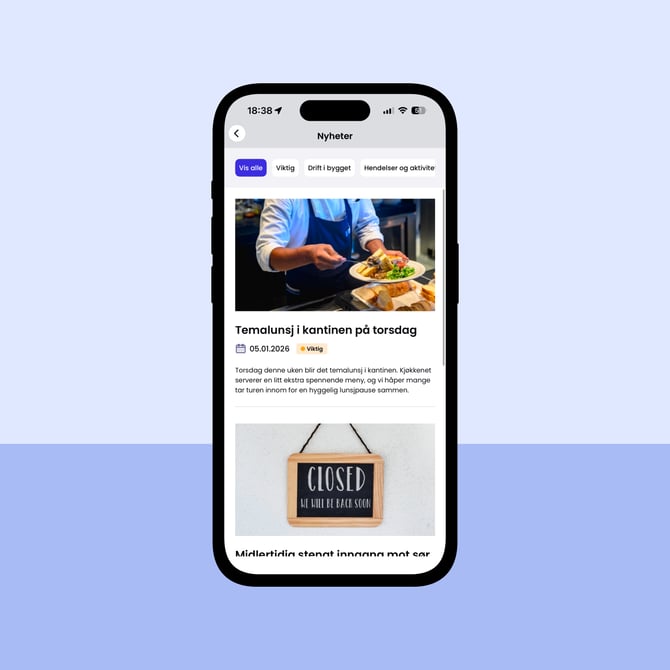
Nyheten vises med tittel, kategori og innhold. Hvis push-varsling er sendt, mottar sluttbrukeren et varsel på mobilen. Dette gjør det enklere for sluttbrukeren å holde seg oppdatert uten ekstra kanaler.
Viktig å vite
- Nyhetstittel, Nyhetsbeskrivelse, Kategori, Prioritet og Status er påkrevd for å lagre nyheten.
- Push-varsling krever både Viktig og Publisert.
- Planlagt publisering endrer status automatisk ved valgt tidspunkt.
- Nyheten er kun synlig for valgte leietakere og grupper.
💡 Tips: Bruk denne seksjonen aktivt for å unngå unødvendige supporthenvendelser.
Du vet det fungerer når:
- Nyheten er lagret uten feilmeldinger.
- Riktige leietakere ser nyheten.
- Push-varsling sendes når det er forventet.
- Planlagte nyheter publiseres automatisk.