
Kort oppsummert: Gå inn på bookingen din i Izy App, trykk Legg til i kalender, og velg hvilken kalender du vil lagre den i. Funksjonen bruker kalenderne du allerede har koblet til telefonen.
⚠️ Forutsetninger: Du må ha en aktiv booking i Izy App og ha satt opp minst én kalender på telefonen din (for eksempel jobbkalenderen din via Outlook eller Google).
👉 Hopp til tema:
Slik legger du en booking i kalenderen din
-
Åpne Izy App på telefonen.
- Trykk på Bookinger på startskjermen.
-
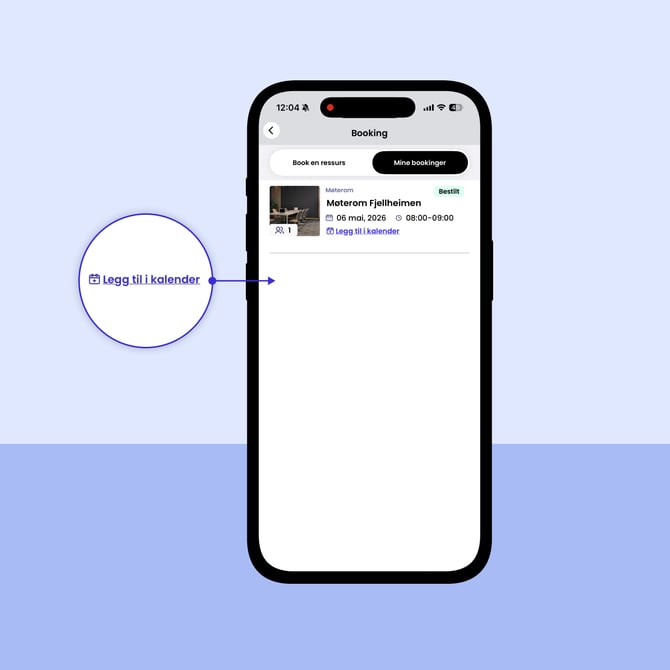
Gå til Mine bookinger i menyen på topp.
-
Trykk på knappen Legg til i kalender i den bookingen du ønsker.
-
Velg hvilken kalender bookingen skal lagres i, og bekreft.
Bookingen ligger nå i kalenderen du valgte, med riktig tidspunkt og møterom.
Hvilke kalendere kan jeg velge mellom?
Du kan velge mellom kalenderne som allerede er koblet til telefonen din. Det betyr at hvis du har jobb-eposten din koblet opp som kalender på telefonen, kan du lagre bookingen der. Har du bare privat kalender koblet til, er det den du ser som valg.
Hvis du vil ha bookingen i jobb-kalenderen og ikke finner den i listen, må du først koble jobb-kalenderen til telefonen. Se hvordan: Koble jobb-kalenderen til telefonen.
Hvordan inviterer jeg andre til bookingen?
Når bookingen ligger i kalenderen, kan du invitere kollegaer direkte fra kalenderhendelsen. Dette gjøres i kalender-appen (for eksempel Outlook, Gmail eller Apple Kalender), ikke i Izy App.
Fremgangsmåten er den samme som for andre kalenderhendelser:
-
Åpne hendelsen i kalenderen.
-
Legg til deltakere via Inviter eller Legg til deltakere.
-
Lagre hendelsen.
-
Invitasjonen sendes fra kalenderen din, ikke fra Izy.
Koble jobb-kalenderen til telefonen
Legg til i kalender i Izy App viser bare kalendere som er koblet til telefonen din. Hvis du vil lagre bookingen i jobb-kalenderen, må e-posten være satt opp på telefonen med kalendertilgang.
Steg-for-steg-guide for iPhone
Slik kobler du jobb-kalenderen til iPhone, slik at den dukker opp som valg når du trykker Legg til i kalender i Izy App.
-
Åpne Innstillinger på iPhone.
-
Bla ned og trykk på Kalender.
-
Trykk på kalender-kontoer, og deretter Legg til konto.
-
Velg kontotypen jobb-eposten din bruker. For de fleste jobb-eposter er dette Microsoft Exchange eller Google. Er du usikker, spør IT-ansvarlig hos dere.
-
Skriv inn jobb-eposten og passordet ditt, og følg påloggingen på skjermen.
-
Slå på bryteren for Kalendere når du får valget.
-
Trykk Lagre.
💡 Tips: Vil du sjekke at jobbkalenderen din er koblet til iPhone? Gå til Innstillinger > Kalender > kalender-kontoer. Der ser du alle kontoene som har kalendertilgang.
⚠️ Menynavnene kan variere litt avhengig av iOS-versjon. På noen telefoner ligger valget under Innstillinger > Apper > Kalender.
Steg-for-steg-guide for Android
Slik kobler du jobb-kalenderen til Android, slik at den dukker opp som valg når du trykker Legg til i kalender i Izy App.
-
Åpne Innstillinger på telefonen.
-
Trykk på Apper > Velg Kalender. Klikk på kalenderinnstillinger og velg administer kalendere.
-
Velg kontotypen jobb-eposten din bruker. For de fleste jobb-eposter er dette Exchange eller Google. Er du usikker, spør IT-ansvarlig hos dere.
-
Skriv inn jobb-eposten og passordet ditt, og følg påloggingen på skjermen.
Pass på at synkronisering av kalender er slått på for kontoen. Logger du inn med en Google-konto, synkroniseres kalenderen automatisk.
💡 Vil du sjekke synkroniseringen? Gå til Innstillinger, Passord og kontoer, trykk på kontoen og åpne Kontosynkronisering. Der ser du at Kalender er slått på.
⚠️ Menynavnene kan variere litt mellom telefonmerker og Android-versjoner.
Oppsettet gjøres i telefonens innstillinger, ikke i Izy App. Etter at kalenderen er koblet til, kommer den automatisk som valg når du trykker Legg til i kalender i Izy App.
Du vet det fungerer når
-
Bookingen vises i kalenderen du valgte, med riktig tittel, tidspunkt og møterom.
-
Kalenderhendelsen åpner seg når du trykker på den, og du kan invitere andre derfra.
⚠️ Endringer du gjør i Izy App på bookingen oppdaterer ikke kalenderhendelsen på telefonen automatisk. Hvis du flytter eller kansellerer bookingen, må du oppdatere kalenderhendelsen manuelt.
Viktig å vite
-
Funksjonen kobler seg til telefonens native kalender-app. Den oppretter ikke en ny kalenderkonto.
-
Du velger kalender hver gang du legger inn en booking. Izy App husker ikke valget mellom bookinger.
-
Hvis du endrer eller kansellerer bookingen i Izy App, blir ikke kalenderhendelsen endret automatisk. Husk å oppdatere den selv.
-
Izy App sender ikke invitasjoner til andre. Invitasjoner gjøres fra kalender-appen etter at bookingen er lagt inn.
Ofte stilte spørsmål
Hvorfor ser jeg bare privat kalender som valg?
Funksjonen viser kalenderne som er koblet til telefonen din. Hvis jobb-kalenderen ikke er satt opp på telefonen, får du den ikke som valg. Se hvordan her: Koble jobb-kalenderen til telefonen.
Kan jeg invitere kollegaer rett fra Izy App?
Nei. Du legger først bookingen i kalenderen, og inviterer deretter fra kalender-appen på telefonen din.
Hva skjer hvis jeg kansellerer bookingen i Izy App?
Selve bookingen kanselleres i Izy, men kalenderhendelsen blir liggende. Du må slette den selv fra kalenderen din.
Kommer bookingen automatisk i kalenderen når jeg booker?
Nei. Du må selv trykke Legg til i kalender på bookingen din.
Fungerer det likt på iPhone og Android?
Ja, funksjonen fungerer likt. Forskjellen ligger i hvordan du kobler jobb-kalenderen til telefonen, og det er ulikt mellom iOS og Android.