
⚠️ Forutsetninger:
-
Du må ha Site Manager tilgang for å kunne opprette og administrere kiosk og produkter.
- Kategorier bør være opprettet på forhånd.
Hvorfor dette er viktig
En ryddig kioskoversikt gjør det enklere å holde kontroll på sortiment og priser i kiosken. For driften betyr det færre feil i salg og enklere oppfølging. For sluttbrukerne betyr det at riktige produkter er tilgjengelige når de skal handle. For Site Manager sparer det tid og reduserer behovet for manuelle avklaringer.
👉 Hopp til tema:
- Hvordan det fungerer
- Slik oppretter du kiosk
- Slik oppretter du produkter
- Redigere produkt
- Eksempler og beste praksis
- Hvordan dette vises
- Viktig å vite
Hvordan det fungerer
Kiosk gir oversikt over alle kiosker tilhørende bygget. Her kan Site Manager opprette, redigere og slette kiosker.
Kioskoversikt brukes til å gi oversikt over Kiosknavn, avdelingsnummer, QR-kode og Visningsbilde, slik kiosken vil vises for brukere i Izy appen.
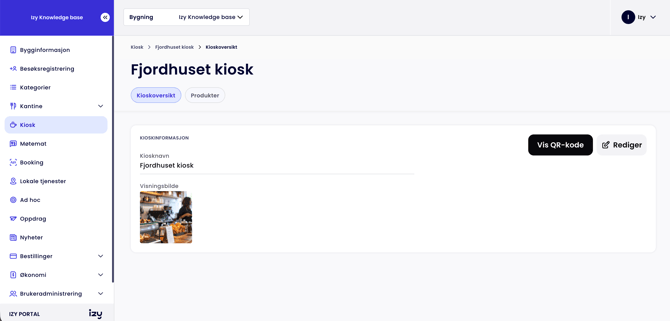
Produkter brukes til å få oversikt over alle produkter som er tilgjengelige i kiosken.
Når et produkt er lagt til og publisert, skjer dette:
- Produktet vises i produktlisten i Izy Portal.
- Produktet blir tilgjengelig for bestilling i Izy App, dersom kiosken er aktiv.
- Pris og status styrer om produktet kan kjøpes eller ikke.
- En QR-kode for produktet opprettes automatisk.
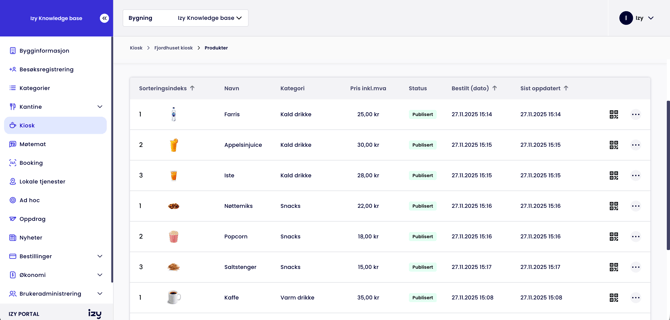
Produktlisten kan filtreres og sorteres, slik at du raskt finner riktig vare.
Slik oppretter du Kiosk (steg for steg)
-
Gå til Izy Portal.
-
Klikk på Legg til ny kiosk.
-
Skriv inn Kiosknavn, Visningsbilde og evt Avdeling ID.
-
Fullfør ved å Lagre.
Slik oppretter du Produkter (steg for steg)
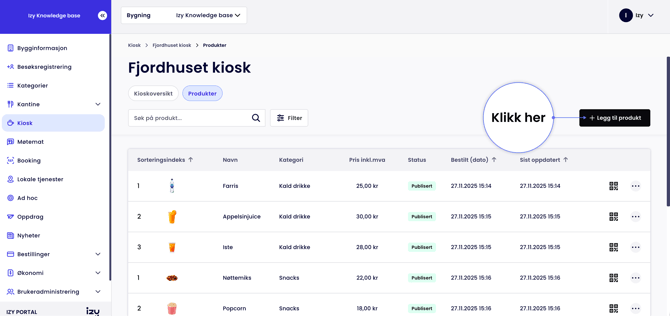
- Gå til Izy Portal.
- Velg Kiosk i hovedmenyen.
- Klikk deg inn på riktig kiosk.
- Velg fanen Produkter.
- Klikk Legg til produkt.
- Fyll inn Produktnavn og JPG/PNG bilde slik den skal vises for sluttbrukere.
- Velg riktig Kategori fra listen.
- Legg til Beskrivelse, Pris inkl. MVA og evt Allergener.
- Sett Sorteringsindeks for rekkefølge i visning.
- Sett Status til publisert dersom produktet skal være tilgjengelig.
- Fullfør ved å lagre.
💡 Tips: Hvis du ikke finner riktig kategori, må den opprettes under Kategorier før du kan bruke den her.
Redigere et produkt i Izy Portal
Det går fint å redigere produkter som er lagt til i Izy Portal.
-
Finn frem til produktoversikten ved å klikke Kiosk > Kiosknavn > Produkter.
- Finn det produktet du ønsker å redigere og klikk på de tre rundingene, og velg rediger.
- Herfra kan du endre det du ønsker, og lagre.
Felter, valg og begreper
Sorteringsindeks: Styrer rekkefølgen produktene vises i listen. Lavere tall vises først.
Navn: Produktets visningsnavn i kiosk og app.
Kategori: Brukes for gruppering av produkter. Eksempel: Bakst, Mineralvann eller Kaffe.
Pris inkl. mva: Salgspris som vises til sluttbruker.
Status: Publisert betyr tilgjengelig. Upublisert betyr skjult.
Bestilt (dato): Viser når produktet sist ble bestilt.
Sist oppdatert: Viser når produktinformasjonen sist ble endret.
💡 Tips: Hold navn korte og gjenkjennelige for sluttbruker.
Eksempler og beste praksis
Typisk use-case er å legge til nye kioskvarer som snacks eller drikke.
Anbefalt oppsett er å bruke tydelige kategorier og konsekvent prising.
En vanlig misforståelse er å tro at produktet er tilgjengelig uten å være publisert. Sjekk alltid status. Produkter som ikke lenger selges bør settes til upublisert, ikke slettes, for å bevare historikk.
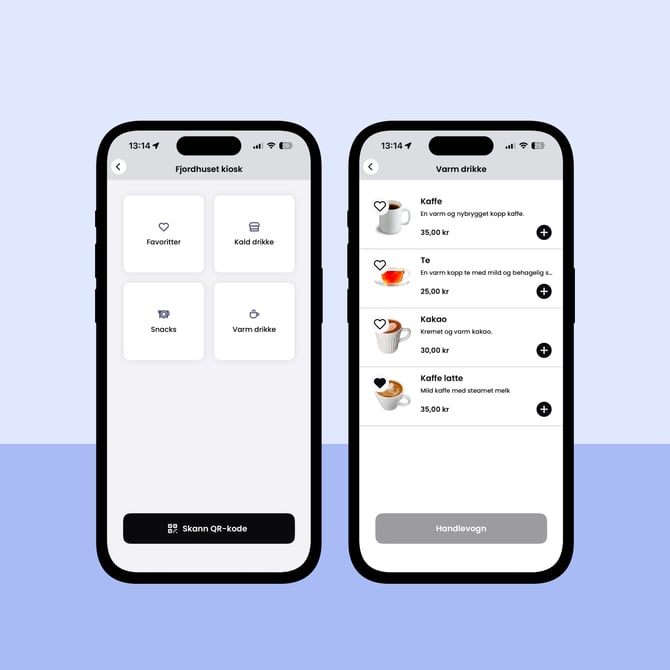
Hvordan dette vises eller oppleves i Izy App
Når produktet er publisert, ser sluttbrukeren varen i kiosken i Izy App. Produktnavn, pris og kategori vises tydelig. Dette gjør det enklere for brukeren å finne og bestille riktig vare raskt.
Viktig å vite
- Kun publiserte produkter er synlige for sluttbruker.
- Endringer i pris slår gjennom umiddelbart.
- Sorteringsindeks påvirker rekkefølge, ikke kategori.
💡 Tips: Bruk denne listen aktivt for å unngå henvendelser om manglende produkter.
Du vet det fungerer når:
- Produktet vises i produktlisten med riktig status.
- Produktet kan bestilles i Izy App.
- Pris og kategori stemmer med prisoversikten.