
Slik legger du til avvikende åpningstider i Izy Portal
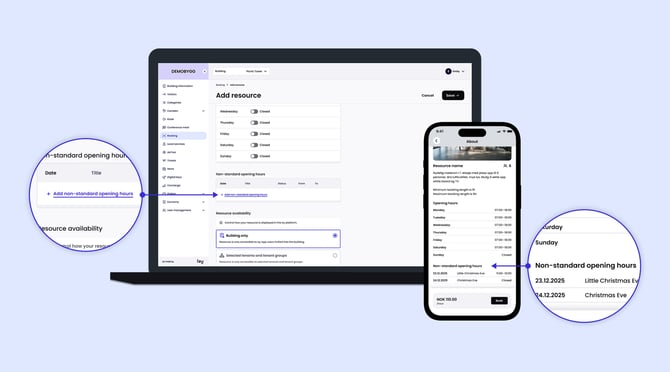
Du kan legge inn avvikende åpningstider per ressurs i Booking. Dette gjør du direkte i Izy Portal.
- Gå til Booking i menyen til venstre.
- Velg ressursen du vil endre åpningstidene for, eller legg til en ny ressurs.
- Scroll ned til seksjonen Avvikende åpningstider.
- Klikk på + Legg til avvikende åpningstid for å åpne et nytt vindu.
- Velg Åpen eller Stengt under “Åpningsstatus”.
- Hvis du velger Åpen:
- Velg en dato eller datointervall.
- Angi klokkeslett for fra og til.
- Legg eventuelt til en kort tittel (for eksempel “Lille julaften”).
- Hvis du velger Åpen:
-
- Hvis du velger Stengt:
- Velg en dato eller datointervall.
- Legg eventuelt til en kort tittel (for eksempel “Renovering”).
- Hvis du velger Stengt:
- Trykk Lagre for å bekrefte endringen.
- Den nye avvikende åpningstiden vises nå i oversikten under seksjonen i Portal og i appen for alle brukerne.
Viktig å vite
- Du kan ikke legge til en åpen dag innenfor en periode som allerede er satt som stengt.
- Endringene vises automatisk i både Portal og App, slik at brukerne alltid ser riktige tider.
💡Tips: Bruk avvikende åpningstider til å planlegge stengte eller avvikende perioder i god tid. Perfekt for å planlegge feriestengt, arrangementer eller vedlikehold.