
Forutsetninger: Du har admintilgang til Izy Portal og tilgang til bygget du skal redigere.
👉 Hopp til tema:
Slik legger du til Bygginformasjon
Start med å gi bygget ditt en tydelig presentasjon. Dette vil være synlig i Izy App for alle som har en bruker i ditt bygg.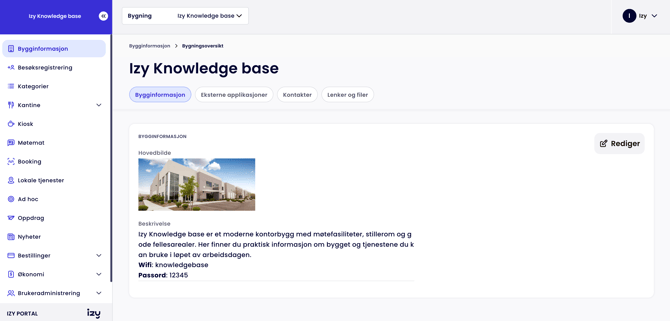
-
Klikk på Bygginformasjon i menyen til venstre.
- Klikk deretter på Bygginformasjon i fanen under navnet på bygget ditt.
- Klikk Rediger.
-
Trykk +Add image og last opp et bilde av bygget (anbefalt størrelse 500x360 px).
-
Skriv en kort beskrivelse på maks 900 tegn.
Tenk på hva sluttbrukerne faktisk trenger å vite. Skriv enkelt og konkret. Inkluder for eksempel:
- Hva bygget brukes til (kontor, næring, blandet formål).
- Tilgjengelige fasiliteter som resepsjon, kaffebar, kantine, møterom, treningsrom, sykkelparkering.
- Praktisk informasjon som internett-tilgang eller adgangssystem.
Eksempeltekst:
Izy Knowledge base er et moderne kontorbygg med møtefasiliteter, stillerom og gode fellesarealer. Her finner du praktisk informasjon om bygget og tjenestene du kan bruke i løpet av arbeidsdagen.
Wifi: knowledgebase
Passord: 12345
Kontakter
Her legger du inn nøkkelpersoner som sluttbrukerne kan kontakte ved spørsmål om bygget. Dette kan være resepsjon, drift, vaktmester eller andre roller som er relevante for bygget.
Slik legger du til en kontakt
-
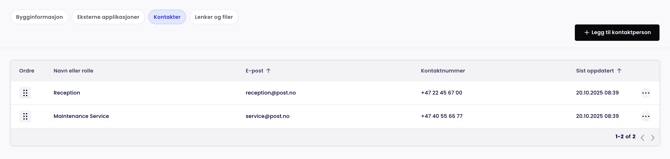
Klikk Kontakter i toppmenyen.
-
Trykk på + Legg til kontaktperson øverst til høyre.
-
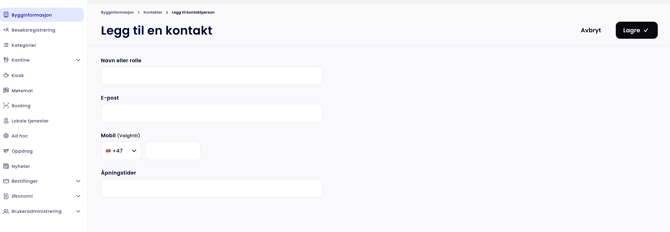
Du kommer til skjemaet Legg til en kontakt.
-
Navn eller rolle: for eksempel Resepsjon, Driftsleder eller Service.
-
E-post: kontaktadresse sluttbrukerne kan nå nevnte roller på.
-
Mobil (valgfritt): skriv inn telefonnummer.
-
Åpningstider: angi når kontaktpunktet er tilgjengelig, for eksempel Man–fre 08:00–16:00.
Fyll ut feltene.
-
-
Trykk Lagre for å legge til kontakten.
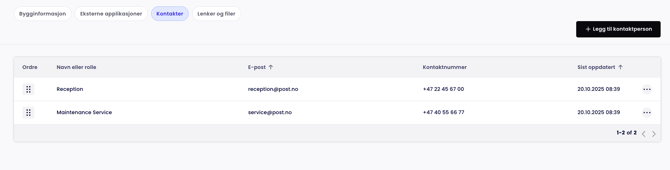
Etter lagring vises kontakten i listen med følgende kolonner:
-
Navn eller rolle
-
E-post
-
Telefonnummer
-
Sist oppdatert
Når du har lagt inn flere kontakter, vises de i tabellen slik:
💡 Tips: Hold listen kort og relevant. Bruk tydelige roller som hjelper sluttbrukeren å finne riktig person raskt i Izy App. Det er bedre med få, klare kontaktpunkter enn mange som skaper forvirring.
Eksterne apper
I denne fanen kan du legge til eksterne apper som er koblet til bygget ditt.
Det gjør det enklere for sluttbrukerne å finne og bruke systemene direkte fra Izy App.
Slik legger du til en ekstern app
-
Klikk Eksterne applikasjoner i menyen.
-
Trykk + Legg til øverst til høyre.
-
Du kommer til skjemaet Legg til en ekstern app.
-
App-ikon: last opp et bilde som representerer den eksterne appen. Filtype JPG eller PNG. Anbefalt størrelse er 40x40 piksler.
-
Navnet på appen: skriv inn appens navn slik du ønsker at det skal vises for sluttbrukerne.
-
Link for Web: legg inn nettlenken hvis appen har en webversjon.
-
Link for App Store og Link for Play Store: legg inn lenker til mobilappene der det er relevant.
Fyll ut feltene.
-
-
Trykk Lagre for å legge til appen.
Når appen er lagt til, vises den i oversikten med kolonnene:
-
App-navn
-
Sist oppdatert
💡Tips: Bruk denne funksjonen til å samle relevante systemer på ett sted. Eksempler kan være adgangskontroll eller eget helpdesk system. eller renholdsplan. Legg bare til apper som er nyttige for brukerne, slik at oversikten holder seg enkel og oversiktlig.
Les mer om Eksterne Apper her: Eksterne applikasjoner i Izy Portal
Lenker og filer
I denne fanen kan du samle nyttige lenker og dokumenter som brukerne trenger tilgang til. Dette gjør det enklere for leietakere og ansatte å finne informasjon direkte i Izy App.
Slik legger du til en lenke eller fil
-
Klikk Lenker og filer i menyen.
-
Trykk på Legg til øverst til høyre.
-
Velg om du vil Legge til lenke eller Legge til fil.
Legg til lenke
- Trykk Legg til og velg Legg til lenke.
-
Skriv inn et navn som beskriver lenken.
-
Lim inn nettadressen i feltet “Lim inn lenken din her”.
-
Trykk Lagre for å legge den til.
Lenken vises nå i listen med kolonnene:
-
Navn
-
Innhold (URL)
-
Type (lenke)
Legg til fil
-
Trykk Legg til og velg Legg til fil.
-
Last opp dokumentet du ønsker å gjøre tilgjengelig for brukerne.
Det kan for eksempel være:
-
Branninstruks
-
Husordensregler
-
HMS- eller sikkerhetsdokumenter
-
FDV-filer eller manualer
-
-
Trykk Lagre for å legge til filen.
Etter lagring vises filen i listen på samme måte som lenker, med navn og type.
💡Tips: Hold innholdet ryddig og relevant for byggets sluttbrukere. Unngå generelle eller irrelevante lenker. Prioriter det som gir praktisk verdi i hverdagen, som drift, sikkerhet og fellesinformasjon.
Felter, valg og begreper
Hovedbilde: Bildet som representerer bygget. Vises for brukere i Izy App.
Beskrivelse: Fri tekst som forklarer hva bygget inneholder, tilbud og åpningstider.
Eksterne applikasjoner: Lenker til systemer eller tjenester knyttet til bygget.
Kontakter: Hvem brukeren skal ta kontakt med ved spørsmål eller feil.
Lenker og filer: Dokumenter eller eksterne ressurser brukerne kan ha behov for.
Viktig å vite
- Endringer lagres og publiseres umiddelbart.
- Informasjonen er synlig for alle brukere med tilgang til bygget.
- Dårlig eller utdatert informasjon fører ofte til flere supporthenvendelser.
💡 Tips: Bruk denne siden aktivt for å forebygge spørsmål og feil.
For deg betyr det mindre administrasjon og en mer profesjonell opplevelse for alle som bruker bygget.